BLOGGER TEMPLATES - TWITTER BACKGROUNDS

Selasa, 01 Februari 2011

Evaluation of semester2

Multiple Choice
1.a
2.e
3.a
4.a 
5.b

6.c
7.a
8.c
9.
10.a
11.
12.
13.
14.
15.
16.
17.
18.
19.
20.
21.
22.
23.c
24.a
25.d
26.d
27.a
28.a
29.b
30.a


essay
1. explain how to change a dekstop background.
2.whats is the use of screen saver.
3.name and explain briefly the device that can enhance the picture qualty. 

Evaluation of Chapter 5

A . Multiple Choice 
1. a.Ms.Word
2. c.Ribbon
3. d. Title Bar
4. b. Scroll Bar Vertical 
5. b. Insert 
6. d. Menyimpan Dokumen 
7. c.
8. d.Auto Correct Options 
9. c. Sort Ascending
10. c. Auto Correct


Essay
1. What is the difference between first line indent and hanging indent ?
     Difference :
          first Line Indent : It is to align according to preference , either letters of numbers on the first line of a word or sentence that has been blocked.
          Hanging Indent : It is to align according to preference, on the letter or number on the second line, third and so on within a blocked sentence.
2. How to Insert a new column in a table ?
          Insert a new column in a table, :
           a . Place the cursor on a table that will be inserted a column.
           b . Click the layout tab, look in the rows & column group.
           c. If we are to insert a column on the right side of the table, click insert right, whereas to insert a new column on the left side, click insert left.
3. a. what is Ribbon?
        Ribbon : it is bar that contains icons to support word processing. 
    b. Name parts of the ribbon ?
         the parts of Ribbons : Home , Insert , Pages Layout, References, Mailing , Review , View.
4. a. How to set the spacing in a script ?
        To set the spacing a script  :
          a. Highlight the text to be changed.
          b. click on the home tab, choose a dialog box launcher on the paragraph group. 
          c. choose one spacing following options.
                         Single : 1 space 
                         1,5 Lines : 1.5 space 
                         Double : 2 space 
                         at least : the spacing is detremine according to the minimum sie line with the maximum size fonts
                          Exactly : the spacing is determine aqually without font adjustment.
                          Miltiple : the spcing is determine b a parcentage 
          e. Click OK to set spacing according to the preference.


    b. Name type of scripts ?
Document , Ms.Word , Ms Excel.
         
5. Explain briefly on how to make a mass letter using the mail merge facility.
these are how to make a mail merge main document.
1. open a new document, then click on the mailing tab.

2.choose start mailing merge and click letters.
3.afterwards, you can make mail merge main document as seen below.


Selasa, 30 November 2010

Ilmu Komputer

Cara sederhana menghilangkan Virus

Virus Komputer adalah sederet baris perintah yang dibuat manusia dalam bahasa pemograman tertentu yang bekerja tidak sesuai dengan fungsi  sebenarnya (pembelokan fungsi sebenarnya) dimana efeknya dapat memperlambat kinerja sistem, merugikan atau bahkan merusak sistem. Aplikasi ini mempunyai kemampuan untuk mengembang atau menyebar yang telah diatur di dalam program tersebut dan aplikasi ini dapat menginfeksi file dengan ekstensi file tertentu, .exe, .com, .txt, .jpg, dan lain sebagainya

Ada beberapa aplikasi yang berjalan tidak sesuai dengan fungsi semestinya yang biasa dikenal dengan virus komputer antara lain:
  • Macro virus
Sederet baris perintah yang ditulis oleh bahasa pemograman dari suatu aplikasi sehingga bersifat platform independent. virus ini dapat berjalan apabila aplikasi pembentuknya dapat berjalan dengan baik. file yang terkena virus macro ini biasanya aplikasi yang berbasis word ekstensinya DOT atau DOC
Contoh virus:
Varian W97M, misal W97M.Panther, Panjang 1234 bytes, akanmenginfeksi NORMAL.DOT dan menginfeksi dokumen apabila dibuka
  • · Stealth virus
Mengendalikan instruksi – instruksi level DOS dengan menguasai tabel interrupt.kemampuannya mengendalikan istruksi level DOS sifatnya tersembunyi sesusi dengan namanya baik secara penuh atau ukurannya.Salah satu cara untuk melihat file tersembunyi itu dapat menggunakan perintah : attrib –h dari command prompt, Dari run ketikkan perintah cmd maka akan menampilkan command prompt
C:\document and settings>attrib –h
Contoh virus:
Vmem(s) menginfeksi file *.exe,*.sys dan *.com
  • · Virus boot sector
Aplikasi yang menggandakan diri dengan cara menindih bootsector asli pada sebuah disk, sehingga pada saat booting virus akan langsung dijalankan ke memori.jenis virus ini sudah sangat umum dan setelah itu virus ini akan mampu mengendalikan hardware misal monitor, printer dan lain lain. Cara kerjanya dari memori ini virus akan menyebar keseluruh media penyimpanan yang ada
Contoh virus:
Stoned.june 4th/ bloody!
Menginfeksi master boot record sifatnya menerap di memori ter enkripsi dan menampilkan pesan Bloody!june 4th 1989″ setelah komputer melakukan
booting sebanyak 128 kali
  • · Virus file
Menyerang file yang dijalankan oleh suatu sistem operasi. Biasanya menyerang com atau exe biasanya juga hasil infeksi dari virus ini dapat diketahui dengan berubahnya ukuran file yang diserangnya
  • Polymorphic virus
Virus dirancang untuk mengelabui AntiVirus dengan cara mengubah struktur dirinya setelah menjalankan perintah.
Contoh virus:
Nightfall,Menginfeksi file *.EXE;
Karakteristik : menetap di memori, ukuran dan virus tesembunyi,memiliki
pemicu, terenkripsidan dapat berubah-ubah struktur
  • Multi Partition virus
Merupakan gabungan dari virus boot sector dan virus file. Yaitu dapat menginfeksi file *.exe dan *.com dan juga meng infeksi boot sector
Tulisan kali ini membahas salah satu virus yang menyerang folder, sehingga folder tidak dapat dibuka,
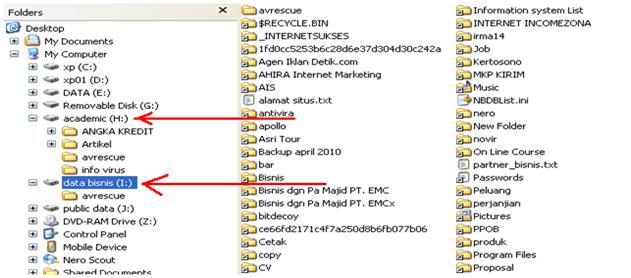
Pernahkan anda mengalami seperti dibawah ini , Tampilan Folder yang terkena Virus .scr semua folder yang ada berubah menjadi shorcut
Semua folder yang ada tidak bisa dibuka
Ini pengalaman menarik yang terjadi saat senin 04 oktober 2010, pagi jam 09 saat  rapat fakultas teknik untuk membicarakan masalah akademis, karena sesuatu dan lain hal maka diadakan transaksi menggunakan jalur alternatif proses perpidahan data antar laptop (pc) menggunakan flashdisk-NAMUN musibah menimpa kami semua yang menggunakan laptop (pc) karena flasdisk yang digunakan ternyata mengandung virus akibatnya semua terkena imbas VIRUS.- rekan kami yang menggunakan antivirus update-laptop yang langsung mati, rekan lain yang menggunakan laptop tidak bisa membaca data yang ada, laptop yang kami gunakan juga kena GETAHNYA sehingga data yang ada pada flashdsik tidak dapat lagi dibaca pada harddisk eksternal kami.
Wah suasana menjadi panik-ini semua tantangan-PANTANG bagi dosen komputer (maaf kebetulan kami dosen komputer) untuk menyerah apabila ada masalah komputer kemudian mundur PANTANG.
Utak atik masalah yang ada (maaf pakai cara wiro sableng), menggunakan anti virus yang ada pada laptop tidak juga bisa mengatasi masalah, teman-teman dosen membuka catatan SAKTI mereka tidak juga ada yang menemukan solusi untuk bisa membaca data yang ada pada harddisk eksternal kami.
Alhamdulillah ide untuk penyelesaian masalah ini akhirnya terungkap dalam hitungan menit.
Analisa masalah:
Perhatikan gambar dibawah ini:
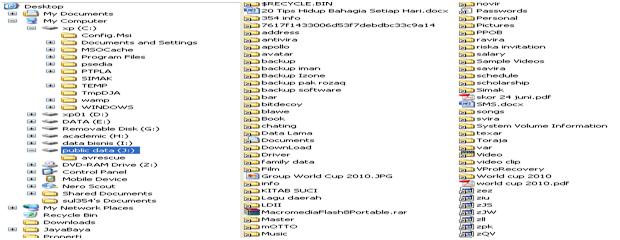
Semua folder yang ada pada drive academic H; data bisnis I, dan public data J; semua berubah menjadi shortcut=sehingga pengguna tidak ada kesempataan untuk membaca file yang ada dalam folder tersebut.
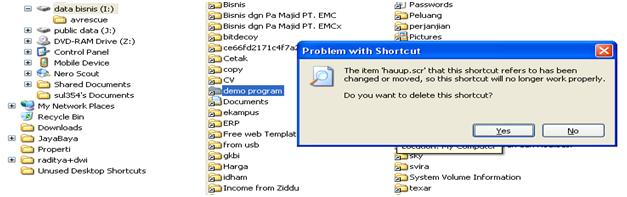
Jika anda melakukan klik ganda pada folder maka akan menampilkan seperti dibawah ini:
Maka hal ini tentunya mengganggu aktifitas rapat kami
SOLUSI
Ternyata ada cara paling ampuh untuk membaca data dalam folder TANPA menggunakan antivirus
Solusi membaca file dalam Folder yang terkena virus scr sehingga semua folder menjadi shortcut
1.       Buka windows explorer
Perhatikan secara mendetail semua folder drive H tampil tapi TIDAK BISA dibuka dan berubah menjadi shorcut
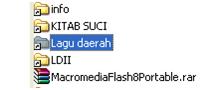
2.       misal kita akan membaca file yang ada dalam folder Lagu daerah
3.       maka cara sederhana yang digunakan adalah
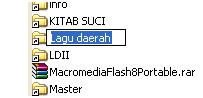
Tekan F2 pada folder Lagu daerah
4.       Kemudian Copy dengan CTRL + C
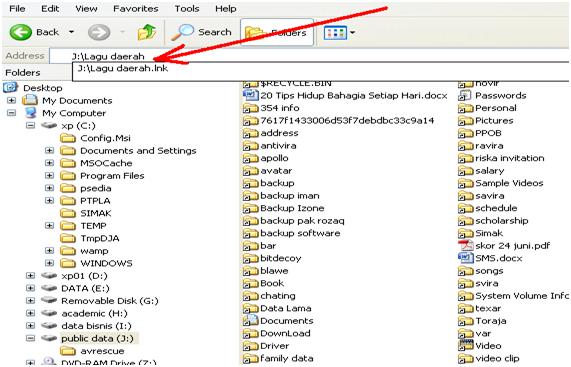
5.       Setelah itu masuk windows explorer
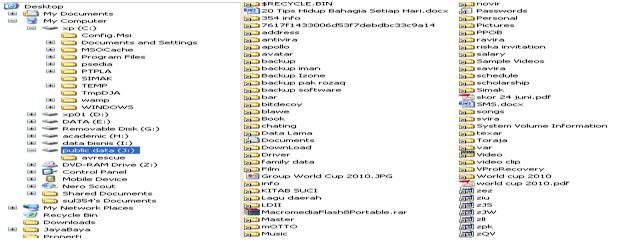
Kemudian paste LAGU DAERAH di belakang folder drive I seperti gambar diatas
HAPUS tulisan LNK
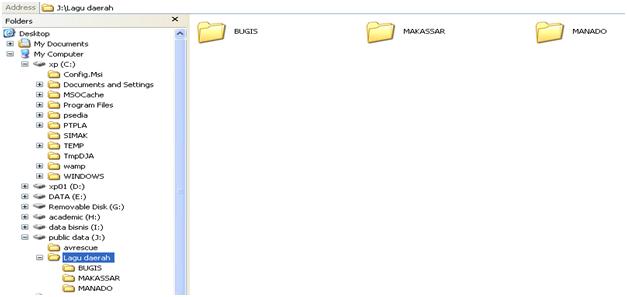
6.       Lalu akan menampilkan isi folder lagu daerah seperti dibawah ini:
7.       Yah ternyata folder lagu daerah isinya BUGIS MAKASSAR MANADO
8.
Kesimpulan yang ada
1.       Jangan PANIK jika hal ini terjadi pada anda
Gunakan cara cerdas untuk mengatasi hal ini
2.       Cara singkatnya
  • Masuk windows explorer
  • Sorot folder yang akan dibaca filenya
  • Tekan F2
  • Tekan CTRL + C atau copy
3.       Paste nama folder pada address drive windows explorer
4.       Maka akan menampilkan folder yang anda inginkan disamping kiri dan nama file disebelah kanan
 

Tugas 2. OS-Booting-Shutdown-Label


Kelas X Semester 1 Kompetensi Dasar 1.1. Bentuk Tugas Individu Lama Tugas 1 Minggu


Petunjuk Kerja :
  1. Kerjakan di Blog Anda masing-masing sebagai Postingan Hasil Kerja Anda Sendiri !
  2. Sebelum klik PUBLISH POST (Terbitkan Entri/Postingan), buatlah Kelompok Topiknya (Labels) ! Lihat contohnya !
         

  1. Jelaskan minimal 3 perbedaan antara Cool Booting dengan Warm Booting !
  2. Sebutkan secara urut dan bijaksana Cara Booting Komputer sampai masuk kondisi siap diperintah oleh Computer User !
  3. Sebutkan secara urut dan bijaksana Cara Menyimpan Dokumen secara aman, misalnya Ms Office Word ! Oleh sebab itu, buatlah Dokumen singkat hanya 13 baris ! Topik bebas yang penting etis dan bagus !
  4. Sebutkan Cara Menutup Lembar Halaman Kerja, misalnya Ms Office Word yang benar, aman dan bijaksana dari Dokumen yang telah Anda buat pada Soal Nomor 3 di atas !
  5. Sebutkan Cara Menutup Lembar Halaman Kerja Bergaya Rampok Edan dari Dokumen yang telah Anda buat pada Soal Nomor 3 di atas !
  6. Sebutkan Cara Keluar dari Lembar Halaman Kerja yang benar, aman dan bijaksana atas Dokumen yang telah Anda buat pada Soal Nomor 3 di atas ! Jelaskan manfaatnya  ! 
  7. Sebutkan Cara Keluar dari Lembar Halaman Kerja Bergaya Rampok Gila atas Dokumen yang telah Anda buat pada Soal Nomor 3 di atas ! Jelaskan bahayanya !  
  8. Sebutkan secara urut dan bijaksana Cara Shut Down (Turn Off) ! Jelaskan Manfaatnya ! 
  9. Sebutkan Cara Shut Down (Turn Off) Model Rampok Edan bin Gila ! Jelaskan bahayanya !
  10. Sebutkan hikmah dari 9 Tugas di atas !
  11. Sebutkan manfaat membuat Labels Postingan !

* PSPB 2x  (Pengharapan SUHU,"Pekerjaanmu Bagus Plus Selanjutnya,"Pengetahuaannya Berkembang") * 


SUMBER      :        http://suhupspbwongtubanronggolawez21.blogspot.com/2009/11/tugas-2-os-booting-shutdown-labels.html

jawab
1. warm booting adalah proses menghidupkan komputer dari mulai terhubung arus listrik, post hingga sistem bisa dipakai.
cool booting adalah proses mematikan sistem, baik itu shutdown atau restart.
2 a. pastikan semua kabel power dikomputer sudah terhubung dengan jaringan listrik.
   b. hidupkan CPU dengan menekan tombol on atau power di casing
   c. hidupkan monitor dengan menekan tombol on atau power di monitor.
   d. tunggu sampai prosedur booting selesai yang ditandai dengan tampilnya desktop dilayar komputer
3.  Cara menyimpan dokumen dikomputer secara aman :
1. Pastikan dokumen sudah siap untuk disimpan.
2. Klik File , kemudian klik Save/ Save as atau bisa langsung tekan Ctrl+S pada keyboard ( untuk dokumen baru yang belum pernah disimpan)
3. Klik Save untuk menyimpan dokumen yang sudah pernah disimpan ( diedit)
4. Jika dokumen belum pernah dimpan maka akan muncul tampilan dialog box dimana kita akan menyimpan dan memberi nama pada file name isikan nama file anda, pada save in pilih dimana dokumen akan disimpan, misalkan kalau disimpan pada drive D:/dokumen , artinya, dokumen tersimpan pada drive D dan masuk pada folder dokumen.
5. Namun bila yang anda gunakan adalah Microsoft office 2007 maka, bisa langsung tekan Ctrl+S di keyboard atau tekan ikon di pojok kiri atas dan pilih Save as - lalu jika anda ingin menyimpan dalam bentuk file docx ( dokumen word 2007) pilih dokumen namun jika ingin file anda .
4.  Untuk mengakhiri bekerja dengan lembar sebar ada dua cara :
a.  Klik icon   , kemudian klik Close  atau
b.  Klik Tombol yang terdapat di sudut kanan atas. 

Bab 2. Tugas-3. Penugasan SUHU Pendempal Bathukmu ... !!!


Petunjuk  :  Sama dengan Tugas-2.
Materi      :  Fungsi & Proses Kerja Peralatan TIK - Brainware.
Pertanyaan :
  1. Komputer baru bisa dioperasikan bilamana memenuhi 3 syarat pokok yang menjadi komponen utamanya. Bilamana tak dipenuhi, ya mana mungkin bisa dipakai. 
  2. Jelaskan perbedaan di antara Brainware, Hardware dan Software !Pertanyaannya, jelaskan 3 syarat pokok yang dimaksud !
  3. Siapakah-apakah Brainware Komputer itu  ?
  4. Sebutkan minimal 3 peran khusus  Brainware Komputer sebagai Produsen sekaligus Vendor !  Contohnya ?
  5. Sebutkan minimal 3 peran khusus  Brainware Komputer sebagai Distributor alias Vendor !  Contohnya ?
  6. Sebutkan minimal 3 peran khusus  Brainware Komputer sebagai  Konsumen User Komputer secara Umum ? Contohnya ?
  7. Sebutkan minimal 3 peran khusus  Brainware Komputer sebagai  User Komputer sebagai Programmer ? Contohnya ?
  8. Sebutkan minimal 3 peran khusus  Brainware Komputer sebagai  User Komputer yang berasal dari Kelompok White Hacker ? Contohnya ?
  9. Sebutkan minimal 3 peran khusus  Brainware Komputer sebagai  User Komputer yang berasal dari Kelompok Black Hacker (Cracker) ? Contohnya ?
  10. Sebutkan minimal 3 peran khusus  Brainware Komputer sebagai  User Komputer yang berasal dari Kelompok Helper Hacker (Preacker) ? Contohnya ?
  11. Sebutkan hikmah yang diperoleh usai  mengerjakan Tugas di atas  !

PSP,"B ! "  (Pada Saat Pengerjaan,"Berseriuslah !)


SUMBER     :    http://suhupspbwongtubanronggolawez21.blogspot.com/2009/11/bab-2-tugas-3-penugasan-suhu-pendempal_29.html

Tugas 1. Membuat E-mail dan Blogspot

Tugas 1. Membuat E-mail dan Blogspot

  • Bacalah semuanya, sebelum mengerjakannnya !!!
  • Setelah mendapatkan Petunjuk SUHU, Pintaku Begini :

  1. Buatlah E-mail bisa via Google, Yahoo, Microsoft, dll. ! 
  2. Catat User Name dan Passwordnya di Buku Catatan Anda dan simpan pula di HP setelah pulang sekolah ! Andapun Wajib Ingat alias Tak Boleh Lupa !!!
  3. Buatlah Weblog bergaya Blogspot dan jadikan E-mail Anda sebagai LOGIN ke http://www.blogger.com ! Ikuti 3 (Tiga)  Langkah Utama Yang Telah Ditentukan oleh Pihak Blogger.Com  ! 
  4. Bilamana sudah jadi Blognya, maka jangan lupa mencatat Alamat Website Anda alias URL (Uniform Resource Locator) Anda !
  5. Untuk sementara waktu, Anda jangan bingung urusan Background/Template. Silahkan pilih sesukanya ! Yang penting, sudah memiliki Website Berbasis CMS Bergaya Blog (WEBLOG) yakni BLOGSPOT.
  6. Bilamana ada pernyataan BLOG ANDA SUDAH JADI, maka silahkan Klik Kiri 1x pada tulisan KELUAR (SIGN OUT) yang berada di Pojok Kanan Atas. Lalu cobalah untuk masuk ke Alamat Weblog Anda dengan cara mengetikkan Alamat URL Anda di Address Bar, misalnya memakai Layanan Search Engine Google. Contoh :  http://suhupspbronggolawez21.blogspot.com
  7. Senyampang belum menghiasi Template, maka sebaiknya gantilah terlebih dahulu lewat Layanan Gratis Template untuk BLOGSPOT, misalnya lewat http://www.phyzam.com.
  8. Bilamana selesai semua, maka segeralah Anda menyetorkan ke SUHU PSPB RONGGOLAWEZ21 untuk didokumentasikan yakni :
  • Alamat E-mail Anda tanpa Password, sebab Password merupakan Hak Privacy Anda. SUHU dan Orang Lain tak boleh tahu kecuali Anda mengijinkan untuk suatu keperluan.
  • Alamat URL Anda.
Catatan :
  1. Bilamana Anda hanya ingin melihat Isi Website Anda yang sudah pernah dibuat, Anda langsung mengetikkan Alamat URLnya di Address Bar.
  2. Bialamana Anda ingin mengelola alias utheg-utheg bin utak-atik Blognya baik Artikelnya, Desain Templatenya, dan Gadget atau Widgetnya, maka selalu gunakan Alamat E-mail dan Password Anda. Untuk ini, Anda harus masuk dulu ke http://www.blogger.com, lalu ketikkan Alamat E-mail dan Passwordnya untuk LOGIN.
  3. Bilamana sudah merasa cukup untuk mengelola Blognya, maka jangan lupa selalu Klik Kiri 1x pada perintah KELUAR (SIGN OUT) demi alasan SECURITY KARYA ANDA.
  4. Bilamana Ada kendala, segeralah melapor ke SUHU PSPB RONGGOLAWEZ21.
  5. Blog Anda sebagai media untuk menaruh Tugas-Tugas yang Akan SUHU berikan dan selebihnya sebagai Ajang Kreatifitas Anda.

    SUMBER     :     http://suhupspbwongtubanronggolawez21.blogspot.com/2009/11/tugas-1-membuat-e-mail-dan-blogspot.html


     untuk tugas ini sudah diselesaikan dan sudah di setorkan kepada SUHUPSPBRONGGOLAWEZ21

    Tugas-6

    PSPB (Pertanyaannya Sedikit, Penjawabannya Berliku) !
    1. Jelaskan tentang definisi Software Komputer !
    2. Klasifikasikan dan jelaskan secara singkat namun jelas tentang Software Komputer yang disertai Nama Ekstensi Filenya ! Oleh karena itu agar tak bingun 7 keliling, segera Cari Panduan Gratis di Internet, LKS, Buku Komputer dan Sumber Lainnya yang penting halal tentang : Klasifikasi Software, Namanya, Fungsinya dan Nama Ekstensi Filenya. Misalnya Ms Word, maka Nama Kalsifikasinya sebagai Software Aplikasi, Nama Softwarenya "Microsoft Office Word", Fungsinya untuk membuat dokumen berbasis huruf-huruf/kata-kata. Setelah mengetik Dokumen di Ms Word, lalu menyimpannya (Save As) di Drive Yang Aman yakni minimal D: , dengan File Name : PSPB History 1 dan, maka Hasil Simpanan tersebut bilamana akan dibuka kembali di Windows Explorer akan muncul tanda PSPB History.doc. Berarti Ekstensi Filenya ".doc". Oleh sebab itu, agar menjadi jawaban yang mudah dipahami dan diterapkan, maka susunlah menjadi jawaban yang sistematis dengan Tata Urutan sebagai berikut : NomorNama Software
    3. Jelaskan definisi Ekstensi File ?
    4. Ekstensi File (File Extension) merupakan istilah berbasis Bahasa Inggris. Bilamana di-Indonesiakan , maka istilah yang lebih mudah dimengerti oleh Si User Komputer adalah ...... ?
    5. Sebutkan dan jelaskan manfaat mengidentifikasi (mengenali) Ekstensi File (Extension File) !
    6. Jelaskan apa yang terjadi kepada Si User Komputer, bilamana tidak ada Ekstensi Filenya !?
    7. Jelaskan apa yang terjadi bilamana Si User Komputer tidak mampu mengidentifikasi Ekstensi File dari Dokumen yang telah dibuatnya !?
    8. Sebutkan dan jelaskan hikmah apa yang Anda peroleh setelah mengerjakan Tugas tersebut di atas ! 


    SUMBER    :    http://suhupspbwongtubanronggolawez21.blogspot.com/2009/11/tugas-6.html